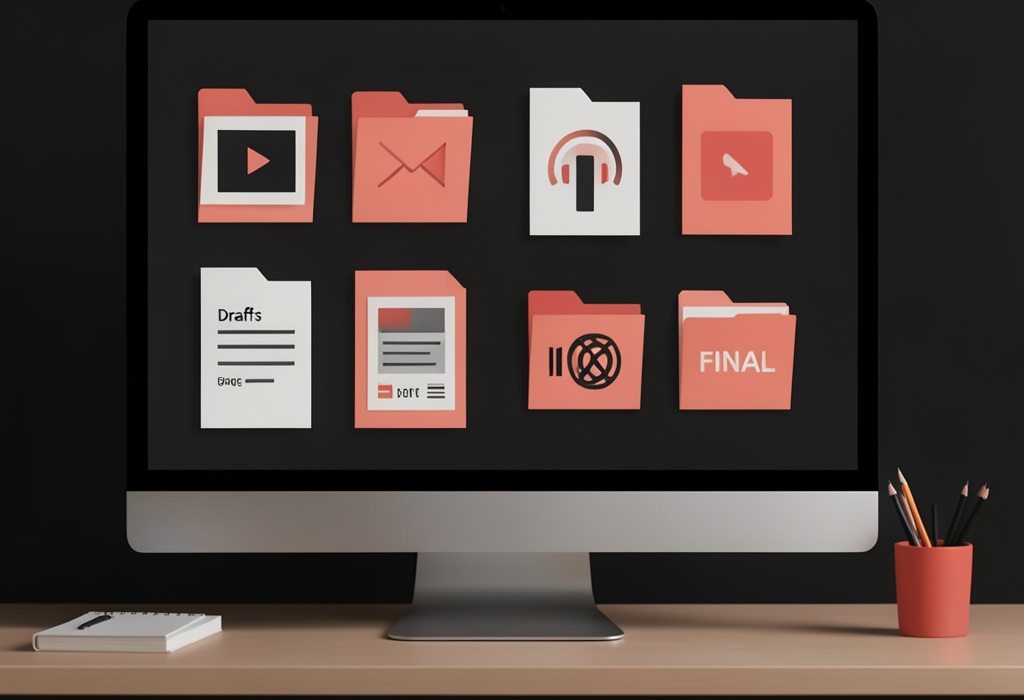
Een creatief project kan al snel bestaan uit scripts, afbeeldingen, videoclips, audiobestanden, concepten en exports. Als alles op één plek staat en de bestandsnamen niet duidelijk zijn, wordt het lastiger om de juiste versie te vinden en verder te werken.
Een eenvoudig systeem kan die verwarring voorkomen. Je hebt geen ingewikkelde inrichting nodig. Gebruik één duidelijke projectmap, groepeer bestanden op basis van hun functie en houd steeds dezelfde naamgevingsregels aan.
1. Maak voor elk project één hoofdmap
Begin met een hoofdmap die de naam van het project krijgt. Bewaar deze op een plek die je later gemakkelijk terugvindt, bijvoorbeeld in een aparte map voor projecten.
Bijvoorbeeld:
Mijn-videoproject/Verspreid projectbestanden niet over Downloads, het bureaublad en allerlei andere mappen. Met één vaste plek kun je het project makkelijker verplaatsen, back-uppen of delen.
2. Deel bestanden in op basis van hun functie
Maak in de hoofdmap enkele submappen voor de soorten bestanden die je gebruikt. Een eenvoudige structuur kan er zo uitzien:
Mijn-videoproject/
├── 01-Planning/
├── 02-Bronbestanden/
├── 03-Bewerkingen/
├── 04-Exports/
└── 05-Notities-en-licenties/
Gebruik voorvoegsels zoals 01 en 02 als je wilt dat de mappen in een vaste volgorde verschijnen. Hernoem of verwijder mappen die niet bij jouw project passen. Het doel is een bruikbare structuur, geen verzameling lege mappen voor elk denkbaar bestandstype.
- In Planning kun je outlines, scripts, schetsen en referentiemateriaal bewaren.
- In Bronbestanden staan originele foto’s, video’s, audio en andere materialen.
- In Bewerkingen staan bewerkbare projectbestanden en concepten.
- In Exports bewaar je de afgeronde versies die klaar zijn om te bekijken of te delen.
- In Notities en licenties kun je nuttige links, toestemmingen, credits en projectbeslissingen bewaren.
Bewaar originele materialen apart van bestanden die je hebt bewerkt. Zo kun je gemakkelijk terug naar de bron als je een andere versie nodig hebt.
3. Gebruik duidelijke en vaste bestandsnamen
Een goede bestandsnaam vertelt wat erin staat zonder dat je het bestand hoeft te openen. Vermeld waar dat nuttig is het project, het onderwerp, de datum of het versienummer.
Bijvoorbeeld:
tuinvideo_script_2026-10-11_v01.docx
tuinvideo_voice-over-intro_2026-10-12_v02.wav
tuinvideo_export_1080p_2026-10-13.mp4
Kies één datumformaat en gebruik het steeds op dezelfde manier. Met jaar-maand-dag worden bestanden automatisch op datum gesorteerd. Gebruik namen die de inhoud beschrijven, zoals interview-intro of thumbnail-blauw, in plaats van namen als nieuw-bestand.
Vertrouw niet op namen als definitief, definitief-nieuw of definitief-2. Zodra je een volgende versie nodig hebt, zijn ze niet meer duidelijk.
4. Houd belangrijke versies bij
Sla een nieuwe versie of mijlpaal op wanneer je een betekenisvolle wijziging maakt. Gebruik bijvoorbeeld v01, v02 en v03, en houd bij welke versie actueel is.
Bijvoorbeeld:
posterindeling_v01
posterindeling_v02
posterindeling_v03-goedgekeurd
Je hoeft niet na elke kleine aanpassing een nieuwe versie op te slaan. Maak er één wanneer je een nuttig tussenresultaat bereikt, zoals een afgerond concept of een goedgekeurd ontwerp.
Heeft je bewerkingsprogramma een betrouwbare versiegeschiedenis, dan kun je die samen met duidelijke projectnamen gebruiken. Bewaar het definitieve exportbestand in de map Exports, zodat het gemakkelijk te onderscheiden is van het bewerkbare bronbestand.
5. Noteer waar materialen vandaan komen
Een creatief project kan afbeeldingen, muziek, lettertypen, sjablonen of ander materiaal bevatten. Bewaar de bronlink en informatie over eventuele toestemming of licentie in de projectmap.
In een kort tekstbestand kun je opnemen:
- De naam van het materiaal
- Waar je het hebt gevonden
- De maker, als die bekend is
- Eventuele gebruiksvoorwaarden
- De datum waarop je het hebt gedownload of ontvangen
Zo kun je later de gebruiksrechten controleren en credits vermelden als dat nodig is. Ga er niet van uit dat een bestand vrij te gebruiken is omdat je het gemakkelijk kunt downloaden.
6. Bewaar een extra kopie van belangrijk werk
Een projectmap op één computer is handig om in te werken, maar biedt misschien onvoldoende bescherming voor belangrijk werk. Bewaar een extra kopie op een andere plek, zoals een externe schijf of een betrouwbare clouddienst.
Maak een back-up op belangrijke momenten, bijvoorbeeld nadat je een script hebt afgerond, een montage hebt voltooid of een ontwerp is goedgekeurd. Controleer af en toe of je de gekopieerde bestanden kunt openen. Een back-up helpt alleen als de bestanden er echt staan en leesbaar zijn.
Kies een methode die past bij het belang en de omvang van je project. Let bij cloudopslag ook op privacy- en toegangsinstellingen.
7. Maak het project klaar om over te dragen of te archiveren
Is het project afgerond, geef het definitieve exportbestand dan een duidelijke naam en bewaar het op de juiste plek. Als iemand anders ermee verder moet kunnen, voeg dan ook de bewerkbare bronbestanden toe en schrijf kort op welke versie actueel is en wat er eventueel nog ontbreekt.
Wil je het project bewaren, archiveer dan de volledige map op een plek waar je die later terugvindt. Je kunt ook een kort readme-bestand toevoegen met de projectdatum, de naam van het definitieve bestand en eventuele bijzonderheden.
Korte checklist
- Maak één hoofdmap voor het project.
- Scheid planning, bronbestanden, bewerkingen en exports.
- Gebruik duidelijke namen en één vast datumformaat.
- Sla versies op bij betekenisvolle mijlpalen.
- Bewaar links en licentiegegevens van materiaal van anderen.
- Maak een extra kopie van belangrijk werk.
- Zorg dat de definitieve export en bewerkbare bestanden herkenbaar zijn.
Een goede bestandsstructuur vermindert verwarring zonder je werk te vertragen. Begin met een paar handige mappen, gebruik steeds hetzelfde naamgevingspatroon en pas de structuur aan als een project iets anders nodig heeft.